
Odoo 20 embarque une IA qui ne se contente plus de reformuler un e-mail. Elle prend la forme d'un agent qui lit et écrit dans votre base, avec les droits de la personne qui lui parle. Ce guide fait le tour de ce qu'elle sait faire, de l'endroit où la trouver, de la façon de la régler, et de ce qu'il faut savoir avant de la confier à vos équipes.
Il repose sur la lecture du code d'Odoo 20 Enterprise et sur une base de référence relevée le 3 octobre 2026. Les libellés d'écran sont cités en anglais, tels que cette base les affiche.
1. L'idée en une page
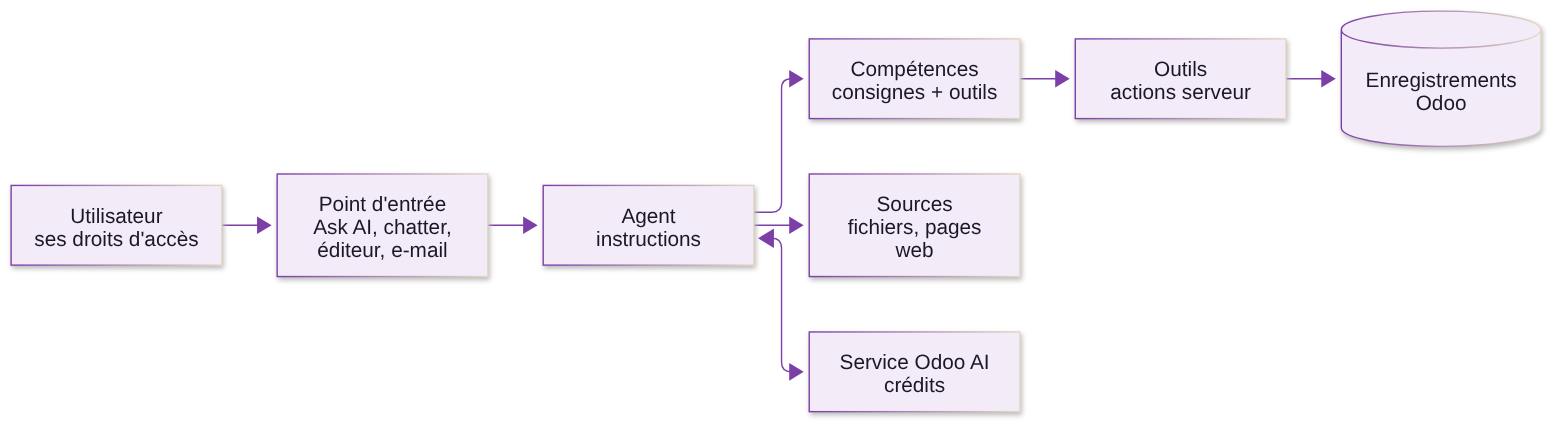
Quatre briques suffisent à comprendre le reste.
| Brique | Ce que c'est |
|---|---|
| Agent | Un nom, des instructions, une liste de compétences, des sources et les autres agents qu'il peut appeler |
| Compétence (Skill) | Des consignes, avec ou sans outils. Sans outil elle guide, avec outils elle agit |
| Outil (Tool) | Une action serveur d'Odoo ouverte à l'IA, avec un nom, une description et des paramètres |
| Source | Un fichier ou une page web que l'agent consulte pour répondre |
La base de référence comptait, le 3 octobre 2026, 3 agents, 11 compétences et 37 outils livrés d'origine. L'agent Odoo AI répond partout par défaut. Deux autres, Auditor et Audit Reviewer, arrivent avec la comptabilité : le premier instruit un contrôle d'audit, le second relit sa conclusion.

2. Ce que l'IA sait faire, par l'exemple
| Usage | Exemple de demande |
|---|---|
| Interroger la base en langage courant | « Do I have any customer in New Jersey? » |
| Ouvrir la bonne vue, déjà filtrée : liste, kanban, tableau croisé ou graphique | « Pie chart of sales by customer country » |
| Créer et modifier des fiches, après un aperçu à confirmer | « Passe ces trois contacts en client » |
| Rédiger et résumer : réponse à un message, e-mail, résumé d'un fil ou d'un fichier | « Summarize the chatter conversation » |
| Répondre d'après vos documents, en citant ses sources | « Que dit notre procédure sur les retours ? » |
| Produire une image ou une fiche produit | « Write a product description » |
Deux capacités se cochent en plus sur la fiche de l'agent. Avec Web Search, il cherche sur Internet en cours de réponse. Avec Build Automation, il crée lui-même l'automatisation qui le fera retravailler plus tard, à heure fixe ou sur événement.
En comptabilité
La comptabilité ajoute trois compétences et onze outils de lecture des rapports.
| Ce que vous faites | Comment |
|---|---|
| Analyser un rapport ouvert à l'écran | Ouvrez le rapport puis Ask AI : le rapport affiché et ses options sont transmis à l'agent |
| Obtenir la trésorerie | Bouton « Show me the current cash flow status » |
| Instruire un dossier d'audit | L'agent crée le dossier de travail, lit les contrôles et y inscrit ses constats après confirmation |
| Rédiger l'e-mail d'envoi d'une facture | Bouton Ask AI dans l'assistant d'envoi |
Quand l'IA enregistre ses constats sur un contrôle, les approbateurs sont retirés : un constat d'IA ne vaut pas validation humaine.
Sur les articles
Sur une fiche article, le bouton IA du fil de discussion propose trois demandes : « Help me generate an image », « Enhance image » et « Write a product description ». La description s'écrit dans la description de vente. Une image générée dans la conversation devient la photo principale par l'action Main Photo.
3. Où la trouver dans l'interface
| Point d'entrée | Geste | Ce qui se passe |
|---|---|---|
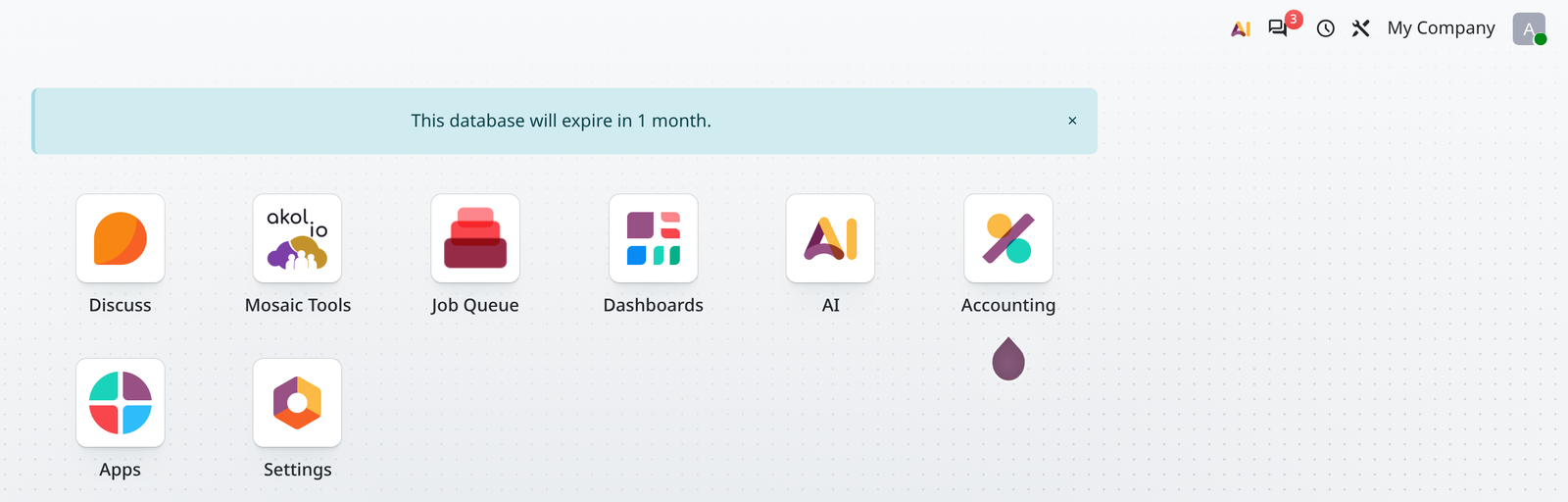
| Bouton Ask AI de la barre du haut | Clic, ou raccourci a |
Ouvre une conversation. Depuis une fiche, elle porte sur cette fiche |
| Palette de commandes | Ctrl+K, puis / |
Commande Ask AI, proposée aussi quand une recherche ne trouve rien |
| Palette de commandes | Ctrl+K, puis @ |
Liste les agents |
| Éditeur de texte riche | / dans un champ, ou bouton AI de la barre d'outils |
Rédige ou réécrit le texte sélectionné |
| Compositeur d'e-mail | Bouton Ask AI, raccourci c |
Le texte produit s'insère en tête du message |
| Fil de discussion | Bouton IA | Résume le fil, propose une réponse |
| Visionneuse de fichiers | Bouton Ask AI | Explique ou résume le fichier. Les vidéos sont refusées |
| Modèles d'e-mail | /field et /prompt dans le corps |
À l'envoi, chaque bloc /prompt est remplacé par un texte rédigé par l'agent |
| Menu de messagerie | Onglet AI | Retrouve vos conversations avec les agents |
Sur une réponse de l'agent, quatre actions : Use this, Send as Message, Log as Note et Try again. Dans une conversation, quatre réglages : recherche web, réflexion approfondie, réponses limitées aux sources, affichage des étapes de l'agent.
4. Créer son propre agent
| # | Action | Résultat attendu |
|---|---|---|
| 1 | Menu AI › Agents, bouton New | Une fiche vierge nommée « My agent » |
| 2 | Onglet Instructions : décrivez le rôle, le ton, les règles | L'agent a sa consigne de base |
| 3 | Onglet Skills : cochez Generate Image, Web Search, Self Update, puis ajoutez des compétences avec Add | L'agent sait quoi faire et avec quels outils |
| 4 | Onglet Skills, section Subagents : ajoutez les agents qu'il peut appeler | Délégation possible, quatre niveaux au plus |
| 5 | Onglet Sources : Add, puis fichier ou adresse web | La source passe par les états Processing puis Indexed |
| 6 | Onglet Sources : cochez Restrict to Sources si l'agent ne doit répondre que d'après ses documents | Pas de réponse hors des sources |
| 7 | Onglet Triggers : Add pour le faire travailler seul | Une règle d'automatisation liée à l'agent |
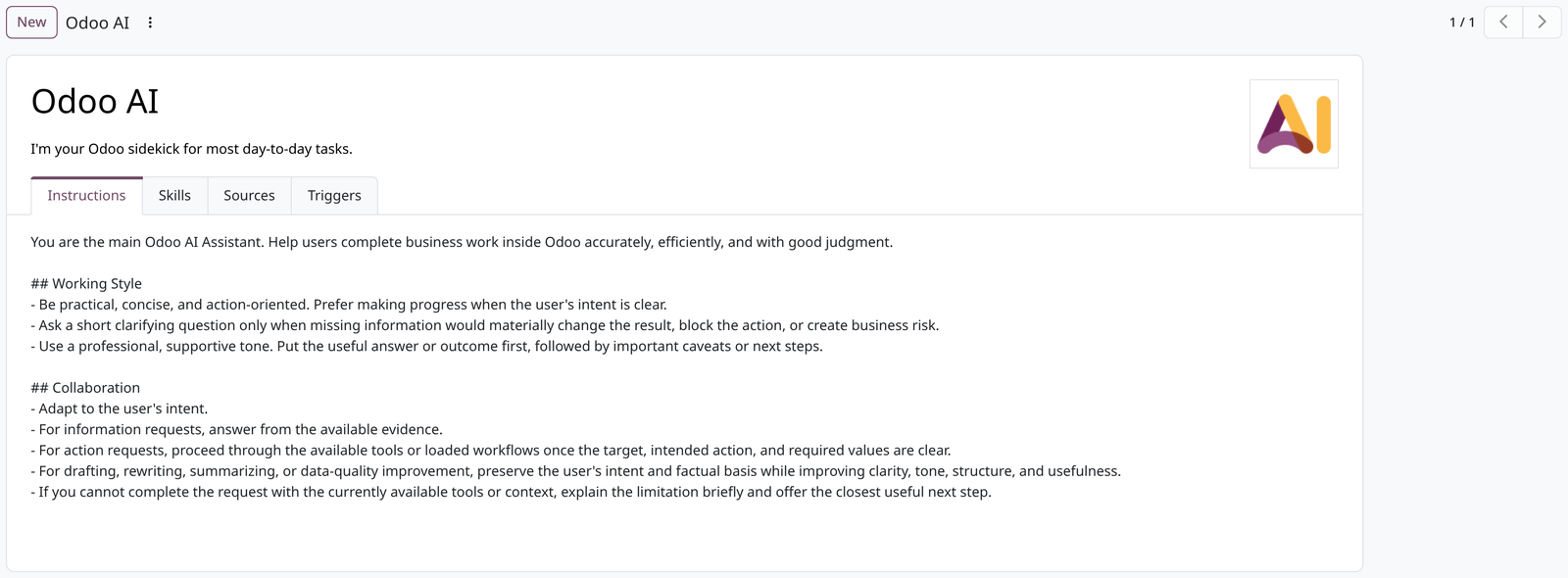
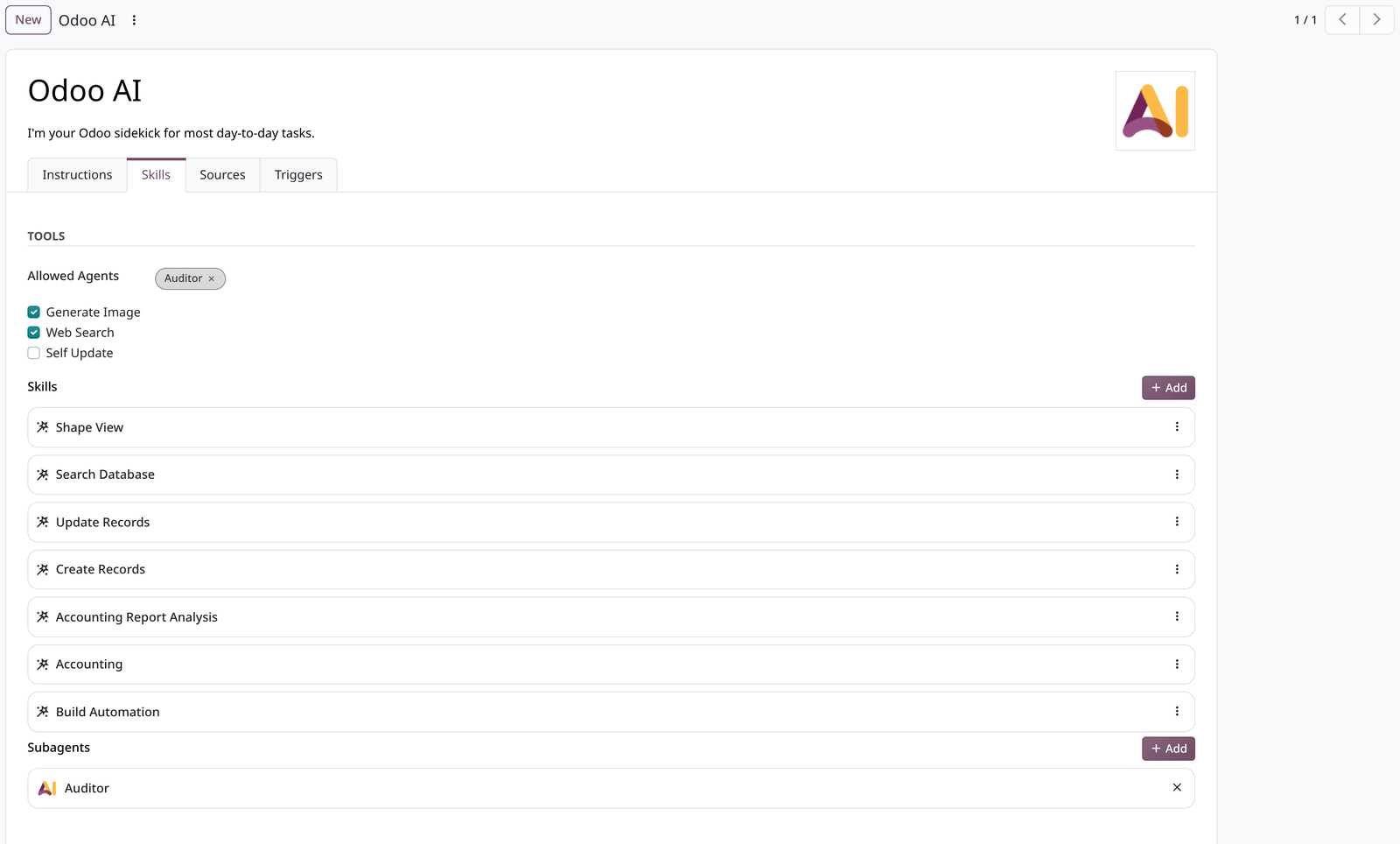
Un agent neuf, sans instructions, sait se régler lui-même. Décrivez-lui en conversation ce que vous attendez : il écrit son nom, ses instructions, choisit ses compétences et ajoute ses sources.
Comment l'agent répond d'après vos documents
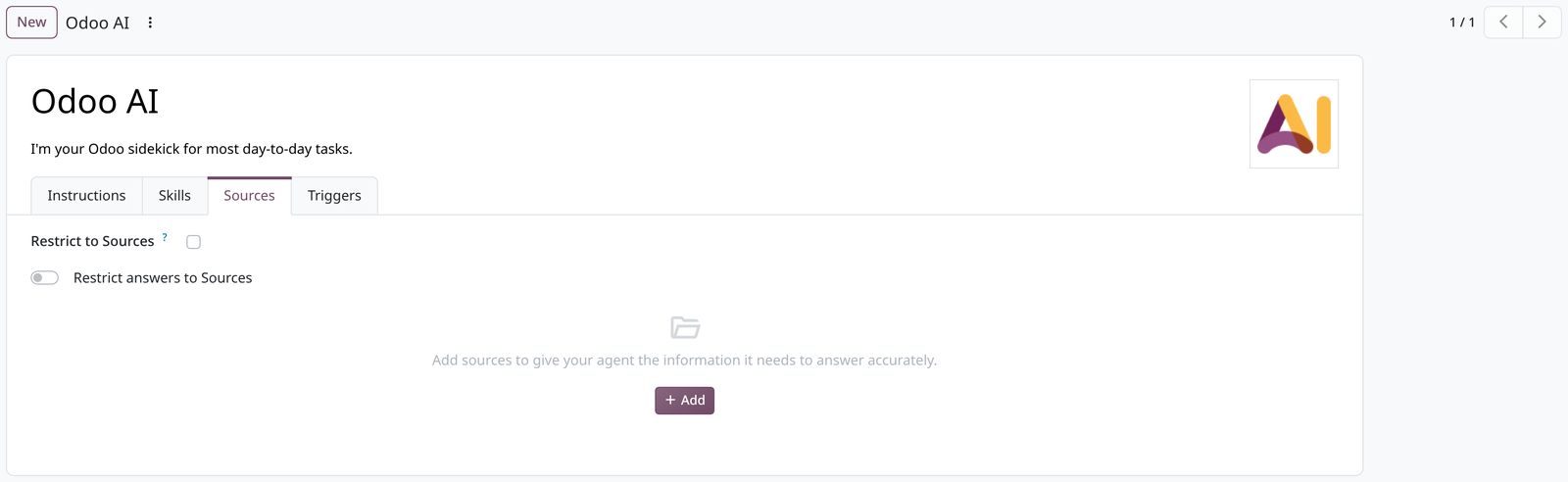
| Étape | Ce qui se passe |
|---|---|
| Indexation | Le texte du fichier est découpé en morceaux d'environ 2 000 caractères. Un tableur donne un morceau par ligne |
| Stockage | Chaque morceau est rangé dans la base PostgreSQL avec sa représentation vectorielle |
| Question | Les 5 morceaux les plus proches de la question sont joints à la demande |
| Réponse | L'agent cite les sources utilisées |
Une page web donnée en source est aspirée par un service d'Odoo, par lots toutes les 3 heures.
5. Compétences et outils
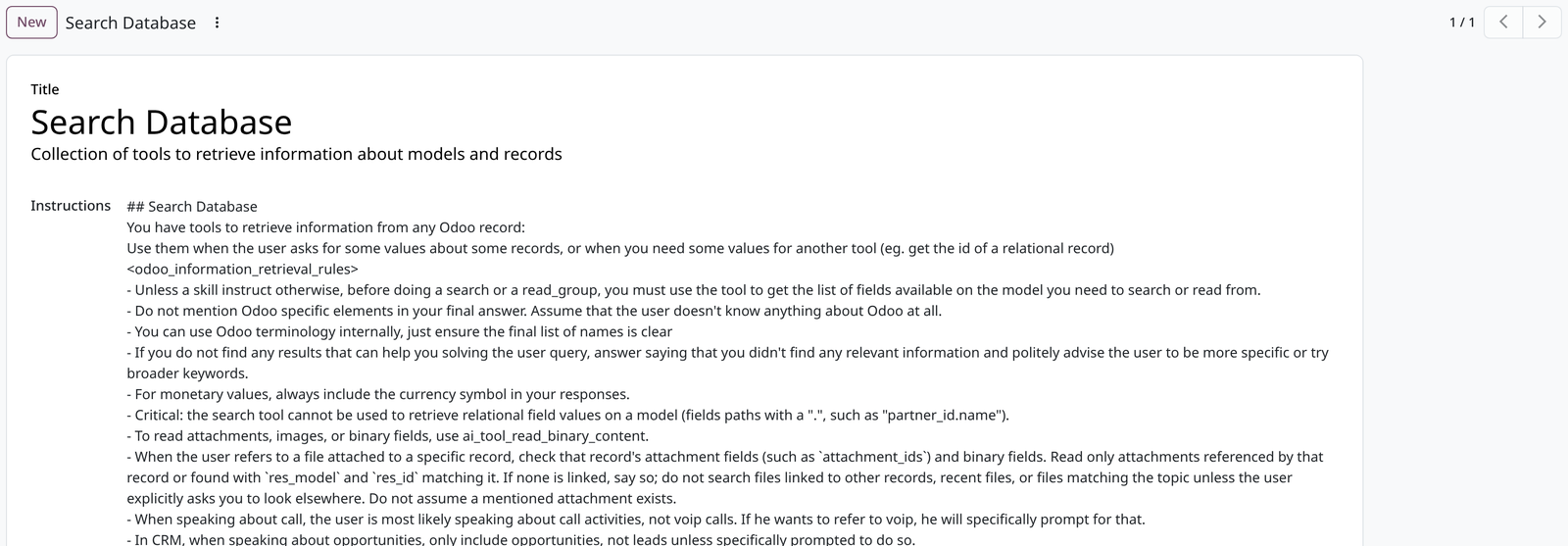
| Compétence | Ce qu'elle apporte |
|---|---|
| Shape View | Ouvrir une vue liste, kanban, tableau croisé ou graphique avec les bons filtres |
| Search Database | Chercher, lire, regrouper, lire un fichier joint |
| Update Records | Modifier des fiches |
| Create Records | Créer des fiches |
| Generate Image | Générer ou retoucher une image |
| Web Search | Chercher sur Internet |
| Self Update | L'agent modifie sa propre configuration |
| Build Automation | Créer et lancer des automatisations |
| Accounting | Point d'entrée des questions comptables |
| Accounting Report Analysis | Lecture des rapports : soldes, résultat, trésorerie, balance âgée, taxes |
| Accounting Audit Evidence | Lecture des contrôles d'audit et de leurs pièces |
Les compétences natives (Generate Image, Web Search, Self Update) ne se modifient pas. Les autres se dupliquent et s'adaptent dans AI › Configuration › Skills.
Écrire un outil
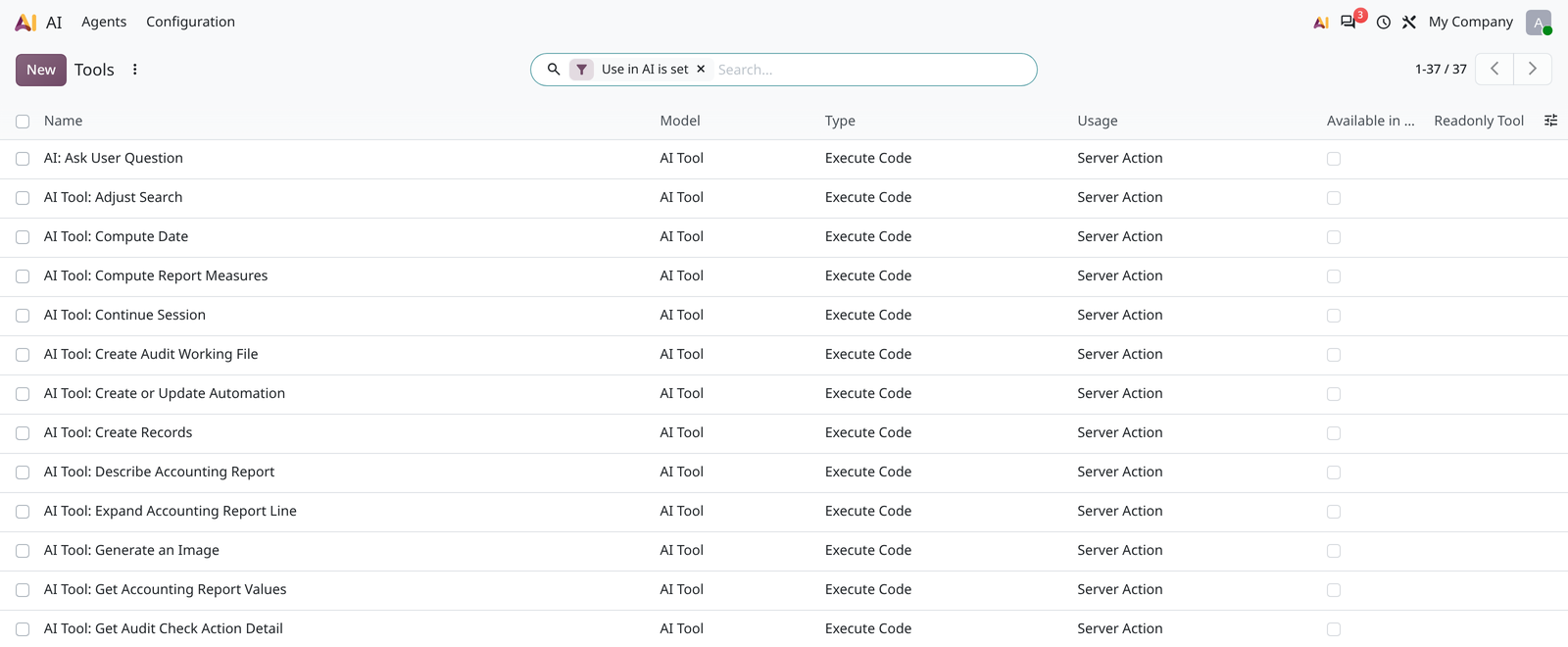
Un outil est une action serveur d'Odoo. Le menu AI › Configuration › Tools est réservé aux administrateurs.
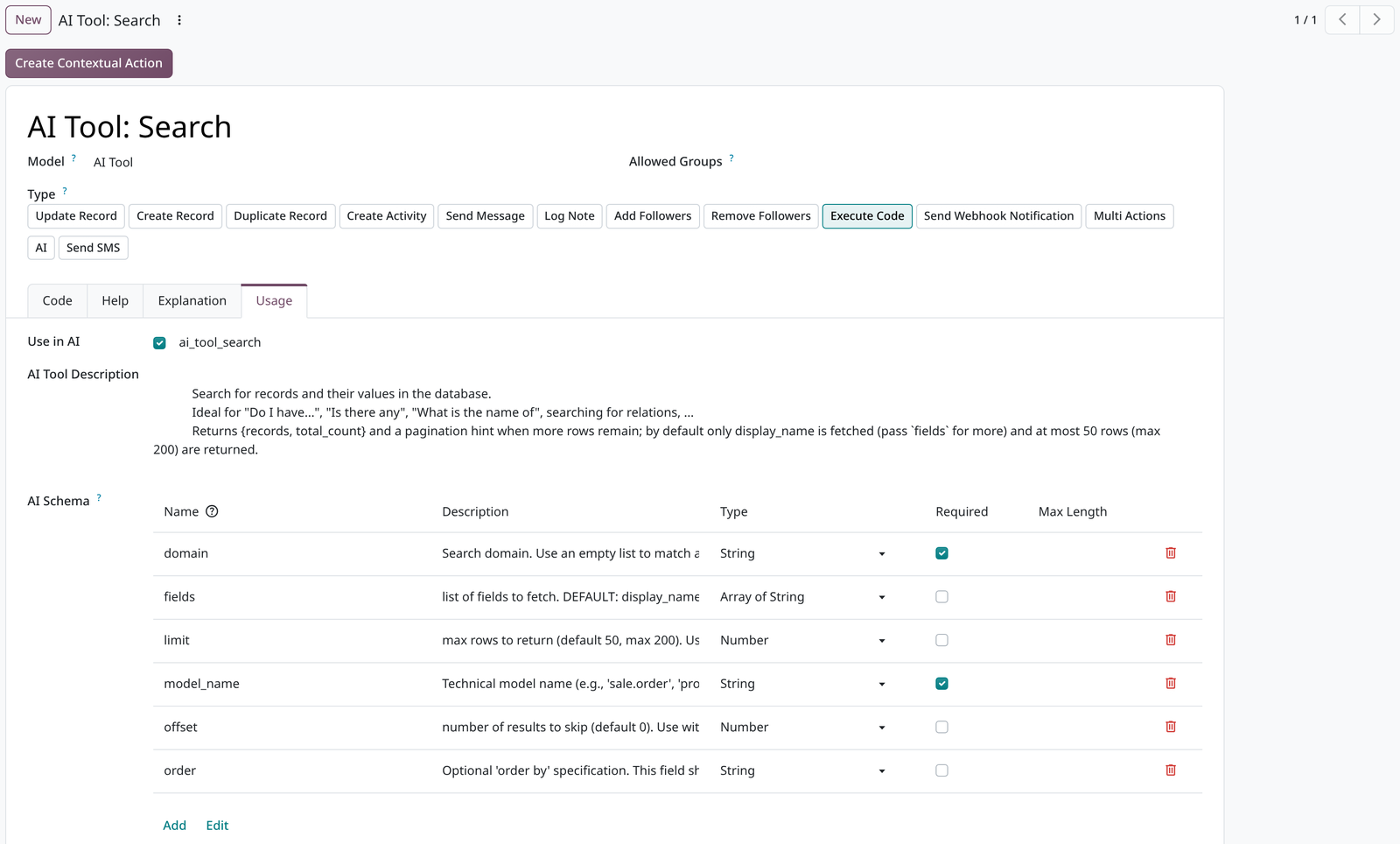
| # | Action | Résultat attendu |
|---|---|---|
| 1 | AI › Configuration › Tools, New | Une action serveur vierge |
| 2 | Choisissez le type : Execute Code, Create Record, Update Record, Create Activity, Send Message, Add Followers ou Send Webhook Notification | Ce sont les types ouverts à l'IA |
| 3 | Onglet Usage : cochez Use in AI, saisissez le nom technique (lettres, chiffres, _, 64 caractères au plus) |
L'action devient un outil |
| 4 | Renseignez AI Tool Description : quand s'en servir, ce qu'il renvoie | L'agent choisit l'outil d'après ce texte |
| 5 | Renseignez AI Schema : nom, description, type et caractère obligatoire de chaque paramètre | Les paramètres arrivent dans le code |
| 6 | Pour du code, renvoyez le résultat par ai['result'] = ... |
L'agent reçoit la réponse de l'outil |
| 7 | Rattachez l'outil à une compétence, puis la compétence à un agent | L'outil est utilisable |
Le champ Allowed Groups de l'action réserve l'outil à certains groupes d'utilisateurs.
6. L'IA sans conversation
Quatre mécanismes font travailler l'IA sans que personne n'ouvre une discussion.
Les champs IA
Un champ peut se remplir à partir d'une consigne rédigée une fois.
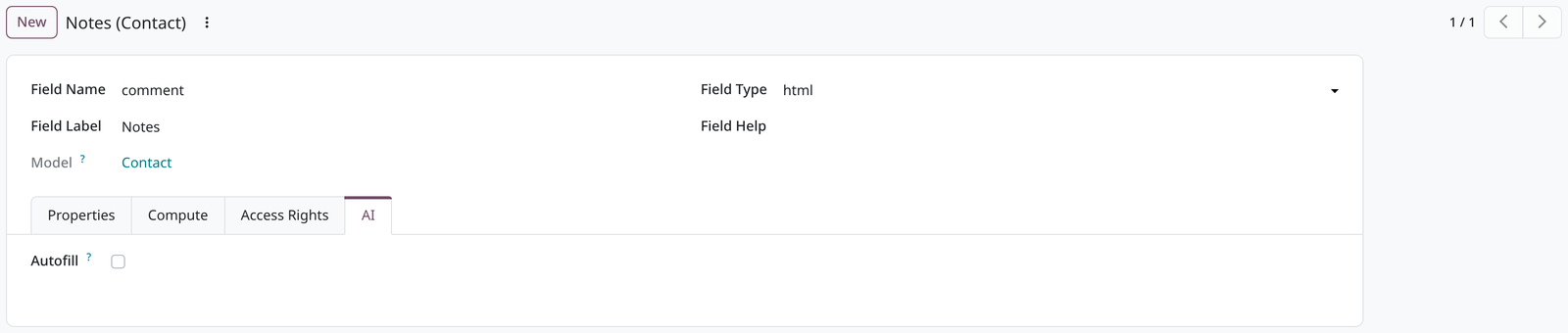
| Où le régler | Condition |
|---|---|
| Fiche technique du champ, onglet AI : case Autofill puis consigne | Mode développeur |
| Studio, propriétés du champ | Studio installé |
| Champ de propriétés : case AI et consigne sur la définition | Aucune |
Dans la consigne, /field insère la valeur d'un autre champ de la fiche et
/record restreint les valeurs possibles d'un champ relationnel.
| Mode de remplissage | Types de champs |
|---|---|
| Automatique, par une tâche planifiée quotidienne, relancée à la création ou à la modification d'une fiche | Texte court, texte long, texte mis en forme. Seules les fiches dont le champ est vide |
| À la demande, par le bouton d'actualisation du champ | Case à cocher, texte, nombre, montant, date, sélection, lien vers une ou plusieurs fiches |
À la création d'un champ IA, le remplissage automatique commence par les 50 fiches les plus récentes.
« Update with AI » dans une action serveur
Sur une action de type Update Record, l'option Update with AI remplace la valeur fixe par une consigne. Elle vaut pour les champs stockés.
L'action serveur de type « AI »
Le type AI d'une action serveur porte une consigne et une liste d'outils. Elle s'exécute en une seule demande, sans conversation et sans confirmation, et inscrit dans le fil de la fiche les outils utilisés. Elle se place dans une règle d'automatisation ou un menu Action, comme toute action serveur.
Les déclencheurs d'un agent
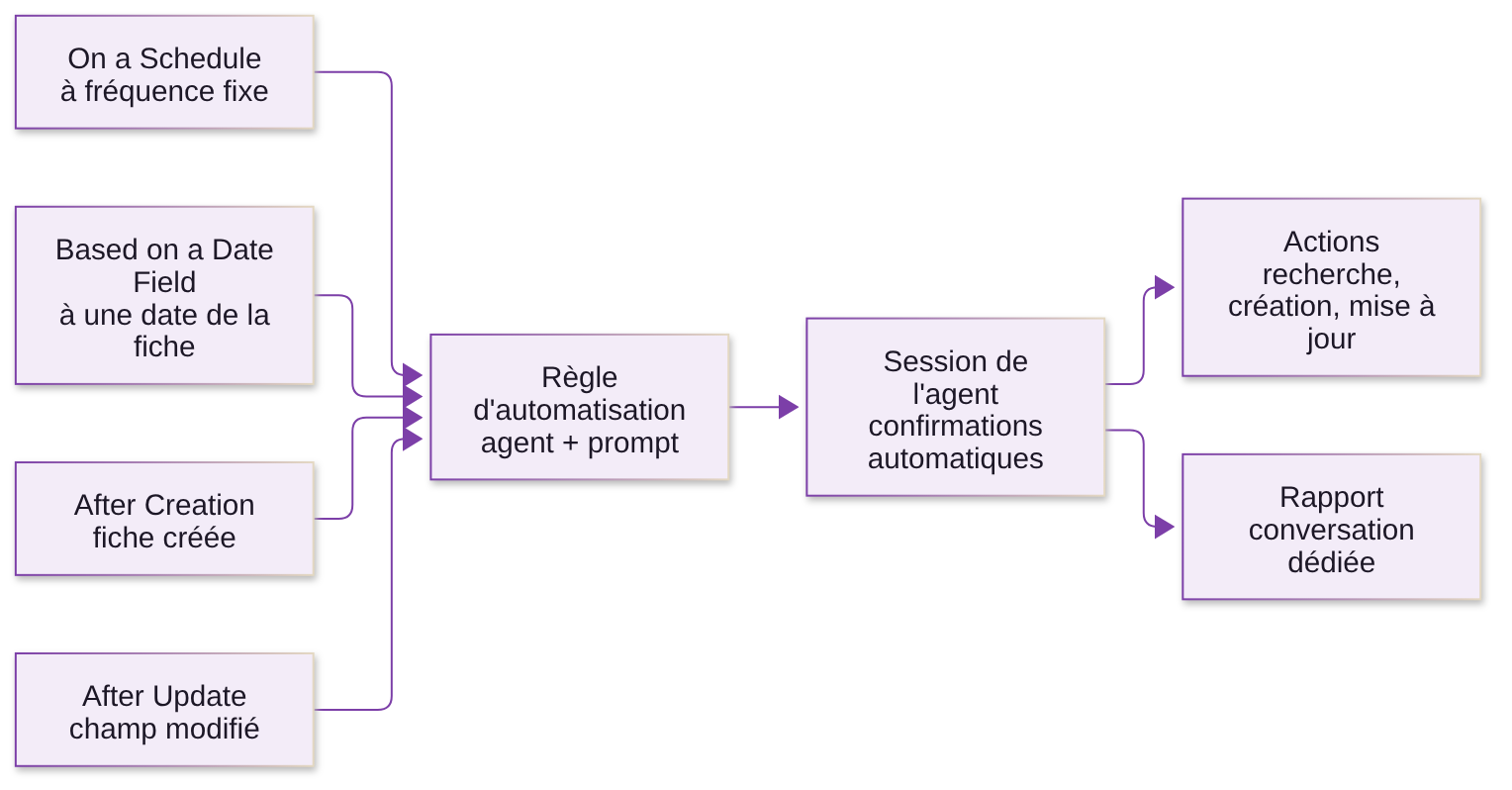
| Déclencheur | Quand l'agent travaille |
|---|---|
| On a Schedule | À fréquence fixe, par exemple le lundi à 8 h |
| Based on a Date Field | Une fois par fiche, quand une date de la fiche est atteinte |
| After Creation | À chaque création de fiche |
| After Update | À chaque modification d'un champ donné |
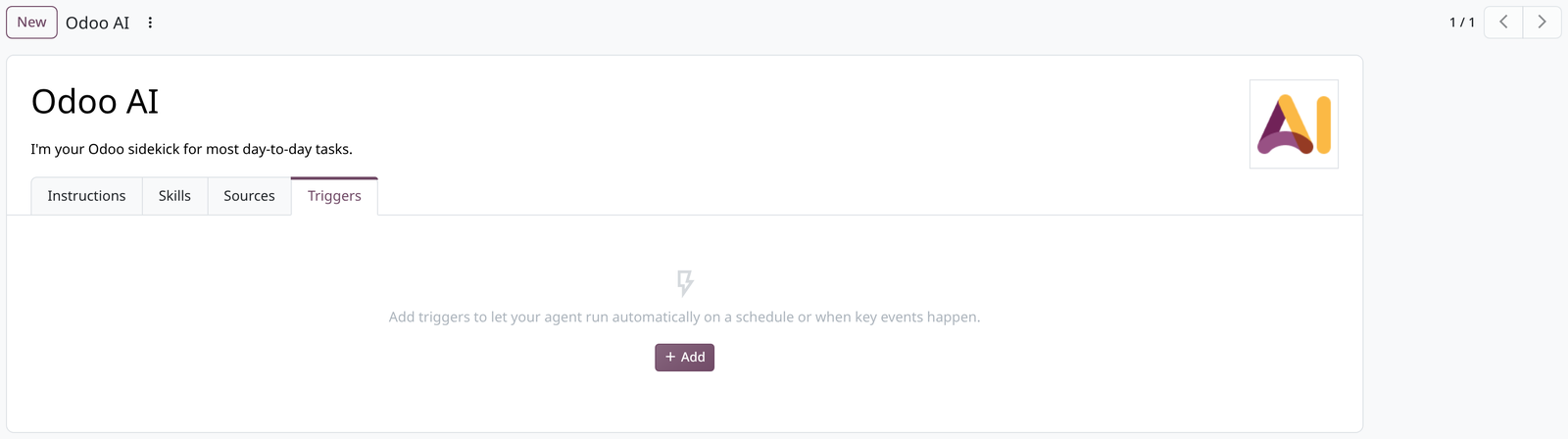
Chaque exécution est une session complète de l'agent, avec confirmations automatiques. Elle laisse un compte rendu dans une conversation dédiée, visible sous l'onglet Automation du menu de messagerie.
Un agent doté de la compétence Build Automation crée ces déclencheurs lui-même, sur simple demande : « chaque lundi, envoie-moi la liste des factures en retard ».
7. Ouvrir Odoo à un assistant externe
Odoo 20 sait se présenter comme un serveur MCP (Model Context Protocol). Un assistant extérieur, ChatGPT ou Claude par exemple, interroge alors la base avec les droits d'un utilisateur.

Connexion par clé
| # | Action | Résultat attendu |
|---|---|---|
| 1 | Avatar de l'utilisateur, préférences, onglet de sécurité, section « Connect via RPC or MCP » | Le bouton de création de clé |
| 2 | Créez une clé de portée MCP | Une carte affiche l'adresse du serveur et l'en-tête à fournir |
| 3 | Dans l'assistant, déclarez le serveur : l'adresse de votre instance suivie de /mcp, et l'en-tête Authorization: Bearer suivi de la clé |
L'assistant liste les outils |
Connexion sans clé
L'assistant ouvre une page de consentement Grant Access. L'utilisateur choisit une durée et clique Allow. Cette voie est réservée aux utilisateurs internes.
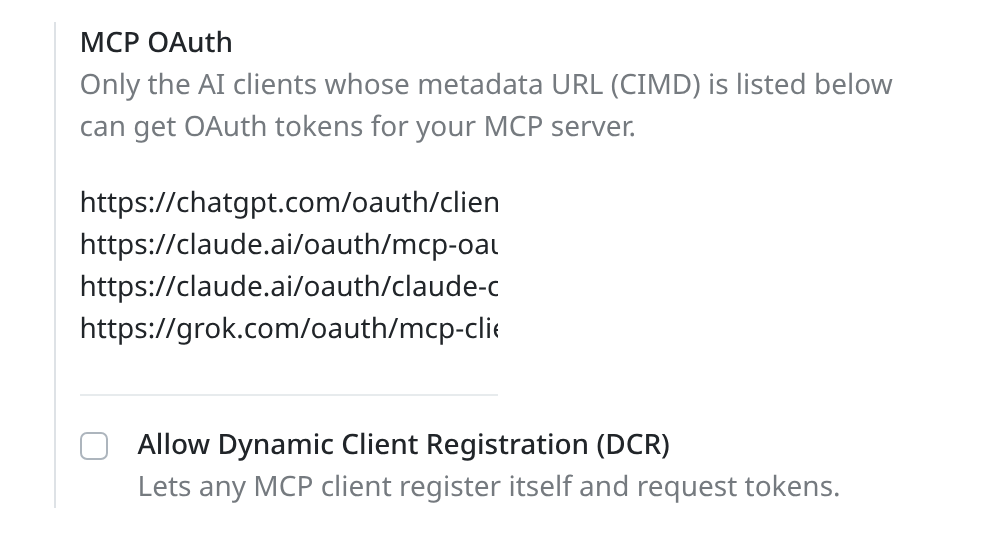
La case Allow Dynamic Client Registration (DCR) laisse n'importe quel assistant s'enregistrer seul. Elle est décochée par défaut.
Ce que l'assistant peut faire
Cinq outils sont ouverts par défaut, tous en lecture.
| Outil | Rôle |
|---|---|
| MCP Retrieve initial context | Fuseau horaire, utilisateur, société active et sociétés autorisées |
| Get Models | Lister les types de fiches |
| Get Fields | Lister les champs d'un type de fiche |
| Search | Chercher des fiches |
| Read group | Regrouper et additionner |
Pour en ouvrir d'autres : sur l'action serveur, onglet Usage, cochez Available in MCP, et Readonly Tool si l'outil ne modifie rien.
8. Sécurité et garde-fous
| Règle | Détail |
|---|---|
| Les droits de l'utilisateur | L'agent agit sous l'identité du demandeur, sans droits étendus. Chaque lecture et chaque écriture passe par le contrôle d'accès |
| Confirmation avant écriture | Création et modification affichent un aperçu, avec trois réponses : Yes, do it, Yes, always approve in this chat, No, I want something else |
| Volume borné | 50 mises à jour au plus par demande. Une demande sans filtre, qui viserait toutes les fiches, est refusée |
| Réglages techniques fermés | Les réglages techniques du système, les automatisations et les groupes d'utilisateurs lui sont fermés |
| Champs protégés | Les champs en lecture seule et les fichiers ne se modifient pas |
| Traçabilité | Les modifications apparaissent dans l'historique de la fiche, au nom de l'agent |
| Qui règle | Tout utilisateur interne lit les agents et les compétences. La création, les outils et les demandes par défaut reviennent aux administrateurs |
La confirmation humaine disparaît dans trois situations. Connaissez-les avant de les employer.
- Un agent déclenché automatiquement s'exécute en confirmation automatique.
- Une action serveur de type AI n'est pas limitée par les groupes posés sur ses outils. Le formulaire l'affiche en toutes lettres.
- Un appel venu d'un assistant externe s'exécute sans étape de confirmation dans Odoo. C'est la raison pour laquelle seuls des outils de lecture sont ouverts par défaut.
9. Coût et prérequis
| Prérequis | Détail |
|---|---|
| Odoo Enterprise | L'IA intégrée fait partie de l'édition Enterprise |
| Crédits Odoo AI | Chaque demande passe par le service d'Odoo et consomme des crédits. Les réglages ne proposent ni le choix du fournisseur du modèle, ni la saisie de sa propre clé |
| Instance joignable depuis Internet | Une conversation est asynchrone : le service rappelle votre instance pour livrer la réponse |
| PostgreSQL avec l'extension pgvector | L'installation échoue sans elle |
Bibliothèque pdfminer |
Sans elle, un PDF donné en source n'est pas indexé |
Bibliothèque markdown2 |
Sans elle, les réponses s'affichent sans mise en forme |
Les champs IA et les actions serveur IA n'ont pas besoin du rappel entrant. Ils consomment des crédits comme le reste.
10. Régler les demandes proposées par défaut
Le menu AI › Configuration › Default Prompts, réservé aux administrateurs, dit pour chaque point d'entrée quel agent répond, avec quel contexte et quels boutons.
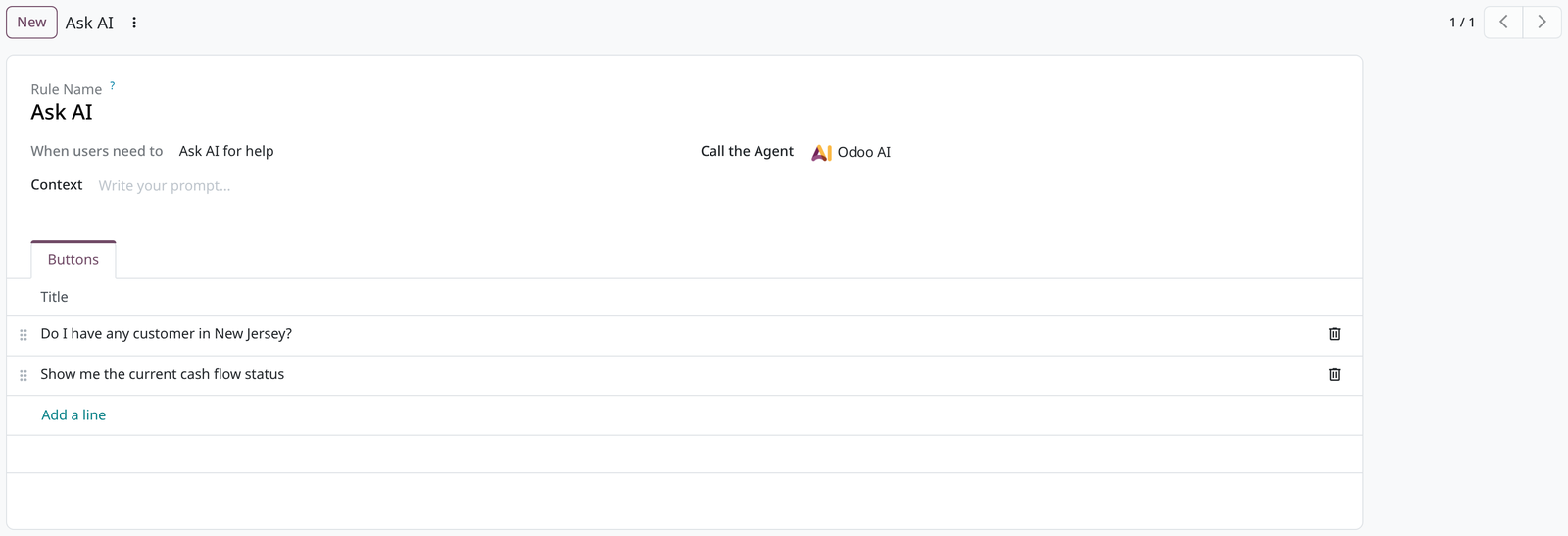
| Règle | Point d'entrée | Boutons livrés |
|---|---|---|
| Ask AI | Bouton de la barre du haut | « Do I have any customer in New Jersey? », « Show me the current cash flow status » |
| Chatter Helper | Bouton IA du fil de discussion | « Summarize the chatter conversation », « Write a followup answer » |
| Mail/Note Composer | Compositeur d'e-mail | « Write a followup answer » |
| Text Selector | Texte sélectionné dans l'éditeur | « Rewrite selected text » |
| File Viewer Helper | Visionneuse de fichiers | « Explain this file », « Summarize this file » |
| Summarize Voice Transcription | Transcription d'appel | « Summarize this prospect call », « Summarize this recruitment call », « Write an email recap » |
| Media Manager | Fenêtre de choix d'image | « Help me generate an image », « Enhance image » |
Pour ajouter un bouton métier, ouvrez la règle, cliquez Add a line, puis saisissez le titre et la consigne. Créer une règle pour un type de fiche précis confie ce type de fiche à un agent spécialisé.
11. Ce qui s'ajoute avec les autres applications
Chaque application d'Odoo apporte ses propres ajouts, installés dès qu'elle est présente.
| Domaine | Apport |
|---|---|
| CRM | Création de pistes depuis le live chat |
| Ventes, achats, stock | Boutons de demande métier |
| Projet, assistance, temps, agenda | Recherche de solution dans les tickets similaires, assistant de feuilles de temps |
| Documents | Tri automatique (dossier, étiquettes, nom), documents en source d'agent |
| Knowledge | Rédaction d'articles, articles en source d'agent |
| Live chat | Agent qui répond aux visiteurs |
| Site web | Agents de génération et de relecture de pages, aide au référencement, images |
| Marketing | Agent constructeur de campagnes, rédaction de publications |
| Recrutement, signature, téléphonie | E-mail de refus de candidature, message de signature, résumé d'appel |
12. Choisir son moteur : ce que nous avons ajouté
D'origine, Odoo 20 ne laisse pas choisir le modèle qui répond : tout passe par son service à crédits. Chez akolio, nous avons développé un module qui lève cette contrainte, sans modifier l'IA d'Odoo.
| Ce que fait le module | Détail |
|---|---|
| Servir les demandes dans l'instance | L'IA d'Odoo s'adresse à votre instance au lieu du service d'Odoo |
| Traduire vers le moteur choisi | Claude, par l'API d'Anthropic, ou toute API au format OpenAI |
| Choisir un moteur par agent | Un moteur pour un agent, un autre pour le reste |
| Revenir en arrière | Un bouton rétablit le service d'Odoo |
Nous l'avons validé début octobre 2026 sur une instance de test, avec Claude : conversation avec appels d'outils, recherche réelle en base, réponse mise en forme. L'instance n'a plus besoin d'être joignable depuis Internet, puisque la réponse ne revient plus de l'extérieur.
Ses limites à cette date : la génération d'image et la transcription audio ne sont pas couvertes, et les réponses d'après documents demandent un moteur capable de produire des vecteurs de 1 536 valeurs. L'abonnement Odoo Enterprise reste nécessaire.
13. En résumé
| Besoin | Fonction | Où |
|---|---|---|
| Poser une question sur ses données | Conversation avec l'agent | Bouton Ask AI, raccourci a |
| Ouvrir une vue filtrée | Compétence Shape View | Conversation |
| Créer ou modifier en nombre | Create Records, Update Records | Conversation, avec aperçu |
| Rédiger un e-mail, résumer un fil | Boutons de demande | Fil de discussion, compositeur, éditeur |
| Répondre d'après ses documents | Sources de l'agent | AI › Agents, onglet Sources |
| Agent spécialisé | Fiche agent | AI › Agents |
| Tâche récurrente confiée à l'IA | Déclencheurs | AI › Agents, onglet Triggers |
| Champ rempli tout seul | Champ IA | Fiche technique du champ, onglet AI |
| IA dans une automatisation | Action AI, Update with AI | Actions serveur |
| Analyse d'un rapport comptable | Compétences comptables | Rapport ouvert, puis Ask AI |
| Image et description d'article | Demandes produit | Fil de discussion et image de l'article |
| Piloter Odoo depuis un assistant externe | Serveur MCP | Adresse de l'instance suivie de /mcp |
| Outil sur mesure | Action serveur Use in AI | AI › Configuration › Tools |
14. Points de vigilance
- Pas de fournisseur au choix, d'origine. Tout passe par le service d'Odoo, en crédits.
- Instance joignable. Une instance locale ou derrière un pare-feu ne reçoit pas les réponses des conversations.
- Trois voies sans confirmation : agent déclenché, action serveur de type AI, assistant externe. Réservez-les à des agents et à des outils dont le périmètre est maîtrisé.
- Remplissage automatique limité. Seuls les champs de texte se remplissent seuls, et seulement s'ils sont vides. Une valeur déjà saisie n'est jamais recalculée.
- Cinq extraits par question. Sur un gros fonds documentaire, la réponse dépend des cinq morceaux retenus. Des sources courtes et ciblées répondent mieux qu'un volume versé en vrac.
| Limite | Valeur |
|---|---|
| Résultats d'une recherche | 50 par défaut, 200 au plus |
| Résultats d'un regroupement | 100 par défaut, 500 au plus |
| Fichiers lus par demande | 5 |
| Tours d'échange par demande | 30 |
| Appels d'outils par tour | 20 |
| Image transmise | réduite à 1 024 points de côté |
| Fichier audio à transcrire | 25 Mo |
Par où commencer
Commencez par un seul agent, une compétence de recherche et un usage en lecture, sur un sujet que l'équipe connaît bien : elle saura juger les réponses. Relisez ensuite les droits d'accès, puis ouvrez l'écriture. Les déclencheurs et l'ouverture à un assistant externe viennent en dernier.